Panel nativo
Se acopla como cualquier panel de Adobe, en Ventana > Extensiones.
 Descargar
¡CIRO AE TOOLS v2.0 quedó instalado!
Abre After Effects y ve a Window > Extensions > CIRO AE TOOLS (Ventana > Extensiones si lo tienes en español). Si After Effects estaba abierto, ciérralo y vuelve a abrirlo. Aquí abajo tienes todo lo que trae, con una demo de cada herramienta.
CIRO — Estudio Creativo & Visual presenta
Una herramienta desarrollada para facilitar el trabajo de creativos, editores y motion designers.
Dos scripts que nacen del día a día de nuestro estudio: CIRO AE TOOLS, para animar en After Effects, y CIRO PR TOOLS, para titular en Premiere Pro. Juntos acompañan una pieza de principio a fin, de la animación a la edición final.
Lo que comparten
Los dos se abren como un panel más del programa, trabajan directo sobre tu proyecto y dejan todo editable. Comparten la misma interfaz, la paleta CIRO y la curva de la casa, el ease 70, para que lo que animas y lo que titulas se mueva con el mismo ritmo. Menos pasos repetidos, más tiempo para crear.
Se acopla como cualquier panel de Adobe, en Ventana > Extensiones.
Keyframes, expresiones y títulos reales, que retocas a mano cuando quieras.
El ease de la casa, en After Effects y en Premiere.
Búsqueda con Cmd + K, Shift + clic aplica directo y Cmd + Z lo deshace.
CIRO AE TOOLS v2.0 · After Effects
CIRO AE TOOLS vive dentro de After Effects como cualquier panel nativo: se abre desde Window > Extensions > CIRO AE TOOLS y se acopla donde quieras.
Trabaja directo sobre las capas de tu composición y deja keyframes y expresiones reales, que puedes seguir editando a mano en el Graph Editor. Cada acción se deshace de una sola vez con Cmd + Z (Ctrl + Z en Windows).
Es la evolución de CIRO Motion Tools: todo lo que ya hacía sigue aquí.
Novedades de la v2.0
Cómo se organiza
Seis pestañas y una búsqueda. Toca una pestaña para ver la captura real del panel.
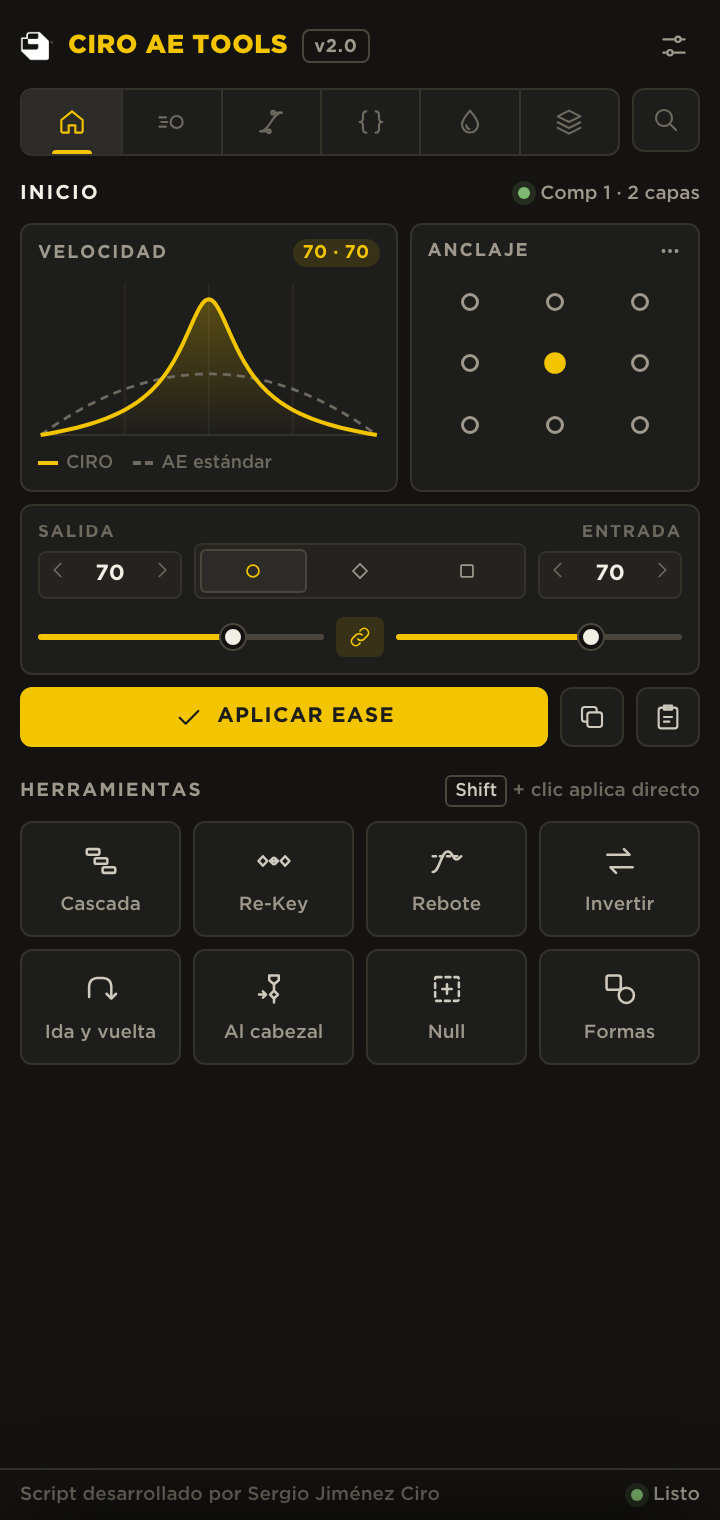
Inicio. La curva de velocidad (ease 70, el de la casa), el punto de anclaje y 8 herramientas para animar: Cascada, Re-Key, Rebote, Invertir, Ida y vuelta, Al cabezal, Null y Formas.
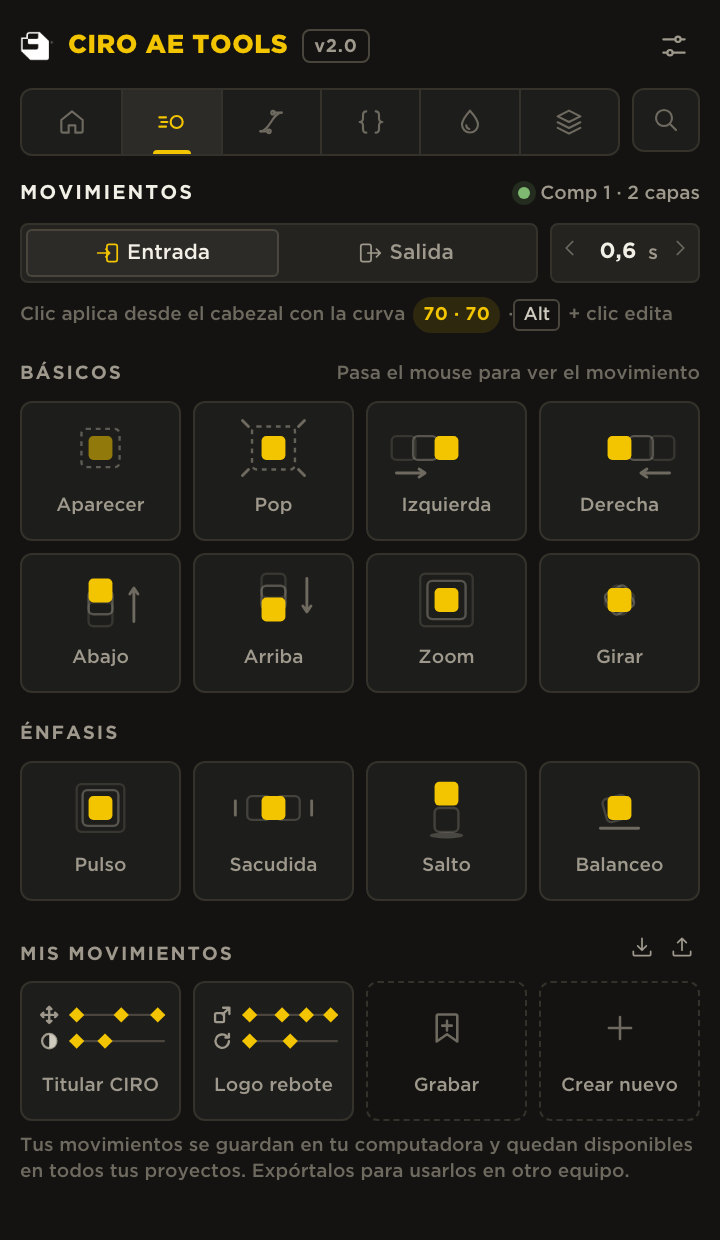
Movimientos. Botones de entrada, salida y énfasis, y tus movimientos guardados. Pasa el mouse por un botón para ver la animación antes de aplicarla.
Curva. El editor completo de la curva de velocidad: arrastra las manijas, mira la vista previa y usa o guarda presets.
Expresiones. 20 expresiones curadas, filtradas según la propiedad, incluidas 3 para capas de texto.
Color. La paleta CIRO (Amarillo #F2C500, Negro #1D1D1B y Blanco #FFFFFF) y tus colores guardados.
Capas. Alinear y distribuir, y 8 herramientas para ordenar la línea de tiempo.
Lo que ves siempre, en cualquier pestaña
Pestaña Inicio
La curva actual (amarilla) contra la de fábrica de After Effects. Salida es la influencia del ease al salir del primer keyframe y Entrada al llegar al siguiente (de 0,1 a 100); con el eslabón encendido se mueven juntas. Aplicar ease la pone en los keyframes seleccionados y puedes copiar y pegar la curva de un keyframe a otros.
¿Por qué 70? La afinamos a mano en el Graph Editor hasta encontrar el punto justo entre rápido y con peso. After Effects trae 33,33 de fábrica, y con eso la animación se siente rígida.
Lleva el anclaje a cualquiera de los 9 puntos de la capa sin que la capa salte de lugar. Opciones: aplicar a varias capas a la vez e ignorar las máscaras al calcular el borde.
Toca un punto de la grilla: la capa gira desde ahí.
Clic abre sus opciones · Shift + clic la aplica directo con los últimos valores.
Desfasa varias capas (o sus keyframes) en el tiempo, para que entren una tras otra.
Orden secuencial, invertido, desde el centro o aleatorio · segundos entre capas · mover capas o keyframes.
Cambia la duración de una animación ya hecha, estirando o comprimiendo sus keyframes.
Nueva duración en segundos o en % · ancla en el inicio, el centro o el fin · mantener la curva.
Agrega un overshoot, un rebote o un efecto elástico al llegar al último keyframe.
Tipo · cantidad · frecuencia · decaimiento · duración. Se agrega como expresión y se quita borrándola.
Da vuelta en el tiempo los keyframes seleccionados, sin cambiar el rango que ocupan.
Invertir también la curva de velocidad.
Crea el regreso de una animación: copia los keyframes al revés después del último.
Espera antes de volver · invertir la curva.
Mueve los keyframes para que el primero quede justo en el cabezal de reproducción.
Solo los seleccionados o toda la capa.
Crea un null de control en el centro de la selección y le emparenta las capas.
Ubicación (selección o comp) · nombre (NULL_Control) · emparentar.
Crea una capa de forma lista para animar, del tamaño de la comp o a medida, con un color CIRO.
Rectángulo, elipse o línea · tamaño · color de marca.
Pestaña Movimientos
El mismo botón sirve para entrar y para salir. Todos usan la curva actual (70 / 70 por defecto) y se aplican en las capas seleccionadas desde el cabezal. Alt + clic abre su editor.
Básicos
Énfasis
Se guarda el valor y el tiempo de cada keyframe, su curva de velocidad y la trayectoria de Posición — en tu computadora, no en el proyecto, así que sigue ahí aunque actualices el script. Para llevarlos a otro equipo: Exportar / Importar (archivo .ciromov).
Pestaña Curva
Arrastra las manijas, mira el resultado y aplica. Pruébalo aquí: es la misma lógica de influencia que usa After Effects.
Vista previa
Presets
Pestaña Expresiones
Eliges la propiedad y la lista muestra solo las expresiones que funcionan ahí, así nunca eliges una combinación que falle. Toca cualquiera para verla en acción.
Se suman, no se reemplazan. Si la propiedad ya tiene una expresión, la nueva se combina con la anterior: puedes poner un Wiggle sobre un Loop sin perder ninguno de los dos.
Pestaña Color
La paleta oficial de CIRO y tus colores guardados. Auto decide dónde aplicarlo según el tipo de capa (relleno de forma, color de texto o sólido); Relleno o Trazo lo fuerzan.
Toca un color: se aplica a las tres capas como lo haría el panel.
Pestaña Capas
Alinea las capas a la izquierda, al centro o a la derecha, y arriba, al medio o abajo. Distribuye el espacio por igual en horizontal o en vertical, tomando como referencia la composición completa o la selección.
Muestra solo las capas seleccionadas para trabajar sin distracciones. Vuelve a pulsarlo para restaurar todo.
Con Solo (visibilidad) o con Tímidas (shy).
Centra las capas en la composición o en la selección.
Respecto a la comp o a la selección · llevar también el anclaje al centro.
Ajusta la duración de la capa.
A sus keyframes, al área de trabajo o hasta el cabezal.
Precompone la selección en un paso.
Nombre (PRE_…) · mover todos los atributos · ajustar la duración a las capas.
Nombra las capas con los prefijos de CIRO, numeradas en orden.
Auto (según el tipo de capa), TXT_, ICON_, BG_, SHAPE_ o NULL_ · nombre base · numerar.
Pone las capas una detrás de otra en la línea de tiempo.
De arriba abajo o al revés · superposición · duración de cada capa.
Colorea las etiquetas por tipo de capa (texto, forma, null, sólido, precomp) para leer la línea de tiempo de un vistazo.
Solo la selección o toda la comp.
Emparenta la selección a una capa en un paso.
A la última seleccionada, a la primera o a la capa de arriba.
Búsqueda, ajustes y atajos
Escribe parte del nombre de una herramienta, un movimiento, una expresión o un preset de curva. Los resultados salen agrupados; Enter abre el elegido en su pestaña, con su ventana de opciones lista.
Ajustes: mostrar opciones antes de aplicar (si lo apagas, todas las herramientas aplican directo) · ease por defecto: 70 · unidad de tiempo: segundos o cuadros.
| Atajo | Qué hace |
|---|---|
| Cmd + K / Ctrl + K | Abre la búsqueda |
| ↑ ↓ y Enter | Moverse por los resultados y abrir el elegido |
| Esc | Cierra la búsqueda, una ventana de opciones o un menú |
| Shift + clic en una herramienta | La aplica directo, con los últimos valores |
| Alt / Option + clic en un movimiento | Abre su editor |
| Pasar el mouse por un movimiento | Muestra su vista previa animada |
| Clic derecho en un color guardado | Lo quita de Mis colores |
Instalación
Con el instalador oficial de Adobe, sin modo de desarrollador.
Requisitos
Preguntas frecuentes
No. La v2.0 se instala firmada con el instalador oficial de Adobe, el mismo que usa Creative Cloud.
Pueden convivir, pero te recomendamos quitar CIRO Motion Tools: CIRO AE TOOLS ya incluye todo lo que hacía.
No. Se guardan en tu computadora, fuera del script, y siguen ahí después de cada actualización.
No. Todo queda como keyframes y expresiones reales, editables como cualquier animación de After Effects.
Descarga · After Effects
After Effects 2022+ · macOS y Windows · Instrucciones de instalación incluidas en la descarga
Descargar CIRO AE TOOLSScript desarrollado por Sergio Jiménez Ciro
CIRO PR TOOLS v1.0 · Premiere Pro
El script de títulos y lower thirds de CIRO para Premiere Pro: insertas, editas y animas tus textos sin salir de la línea de tiempo, con la curva de la casa.
Vive dentro de Premiere como cualquier panel nativo: se abre desde Ventana > Extensiones > CIRO PR TOOLS y se acopla donde quieras. Inserta en el cabezal sin pisar tus clips, edita el título que seleccionas y deja keyframes reales, que puedes seguir retocando en Controles de efectos. Todo se deshace con Cmd + Z.
Requisitos
Lo que trae la v1.0
Cómo se organiza
Cuatro pestañas, búsqueda y ajustes. Toca cada una para ver la captura real del panel.
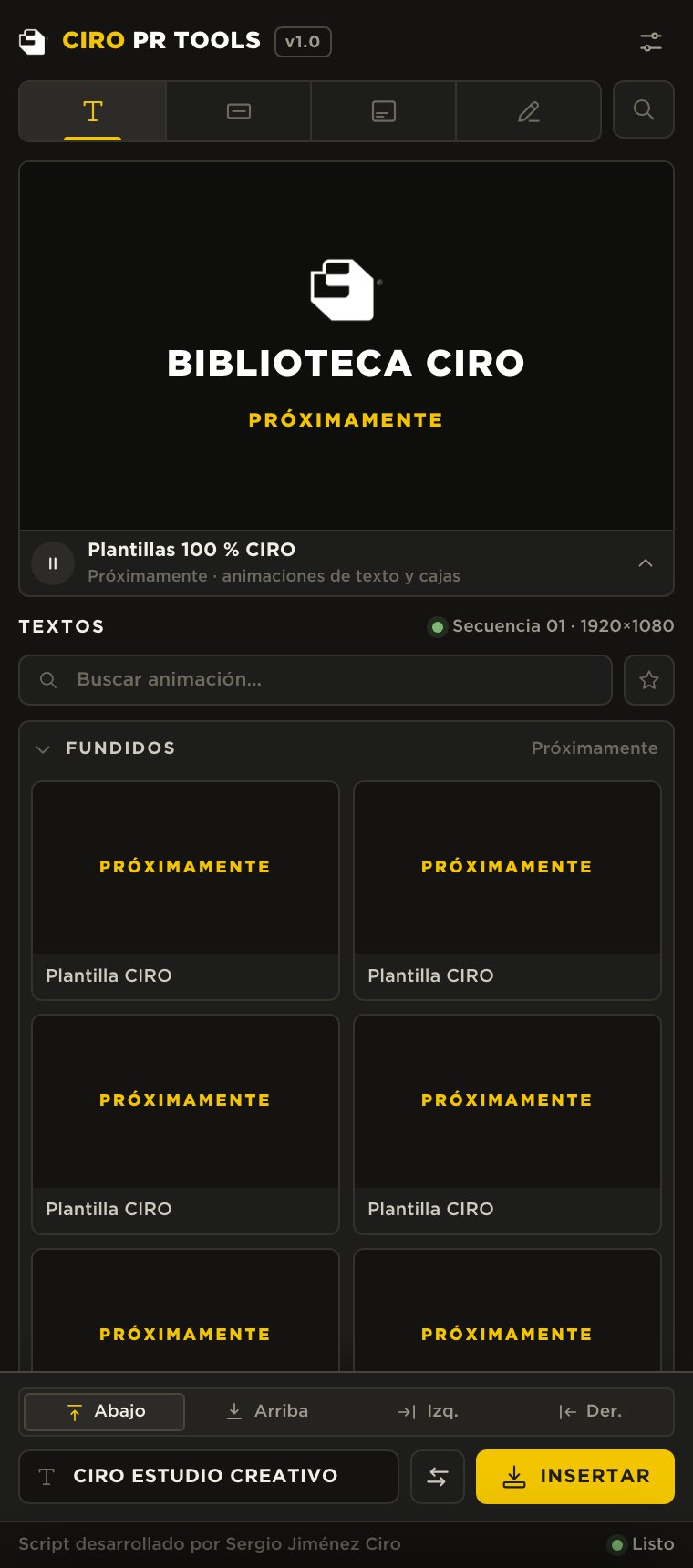
Textos y Cajas. Animaciones de texto (entradas y salidas en bloque y por letra) y cajas de una línea y de párrafo, con vista previa al pasar el mouse. Las plantillas 100 % CIRO llegan en una próxima versión.
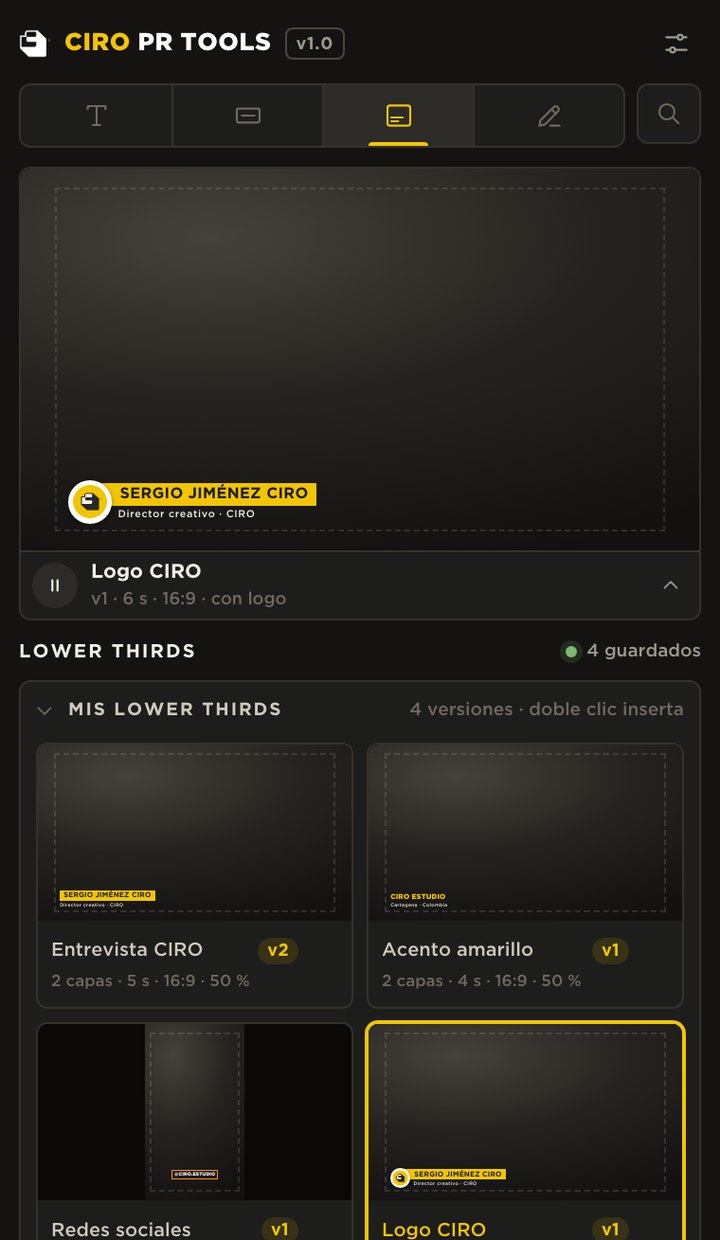
Lower thirds. Tus diseños guardados y el editor: hasta 4 capas, contenedor de logo, posición, formato, escala, duración y keyframes CIRO.
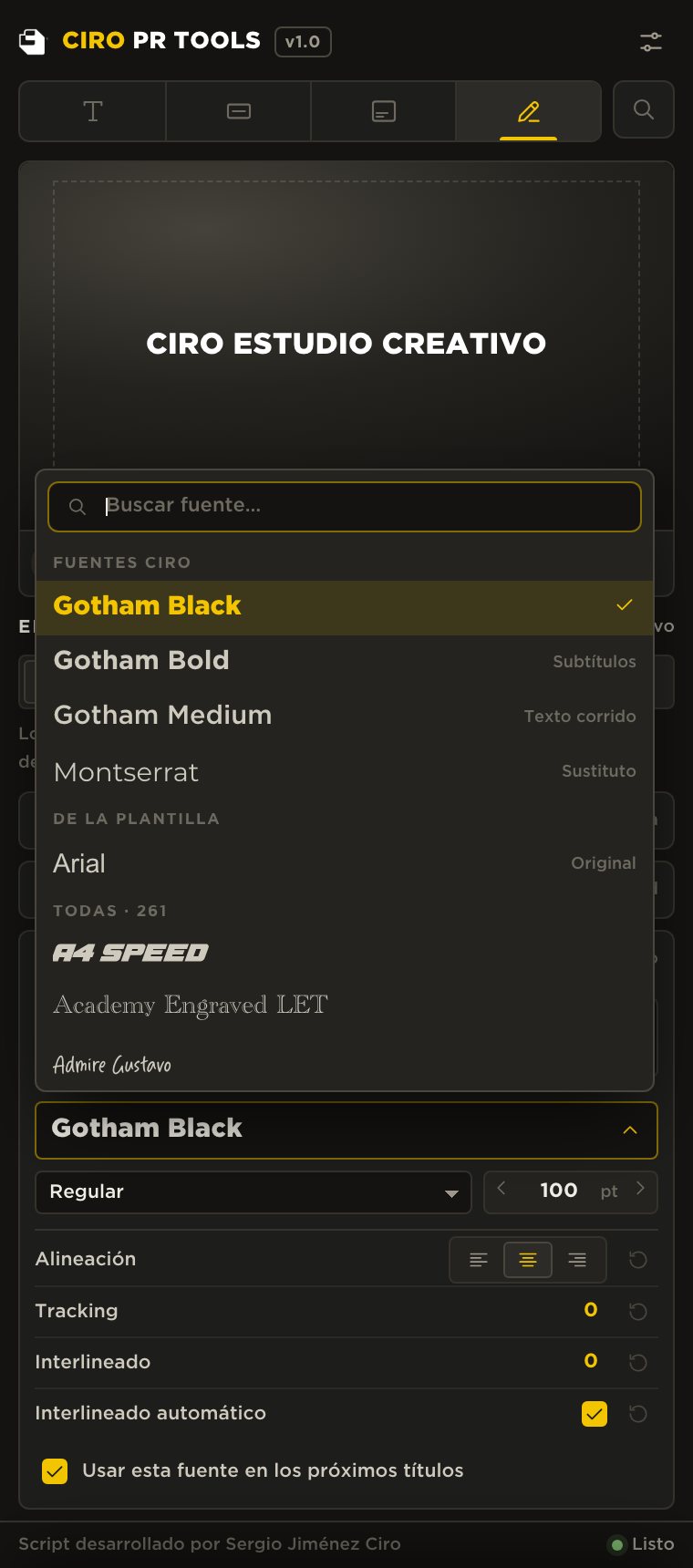
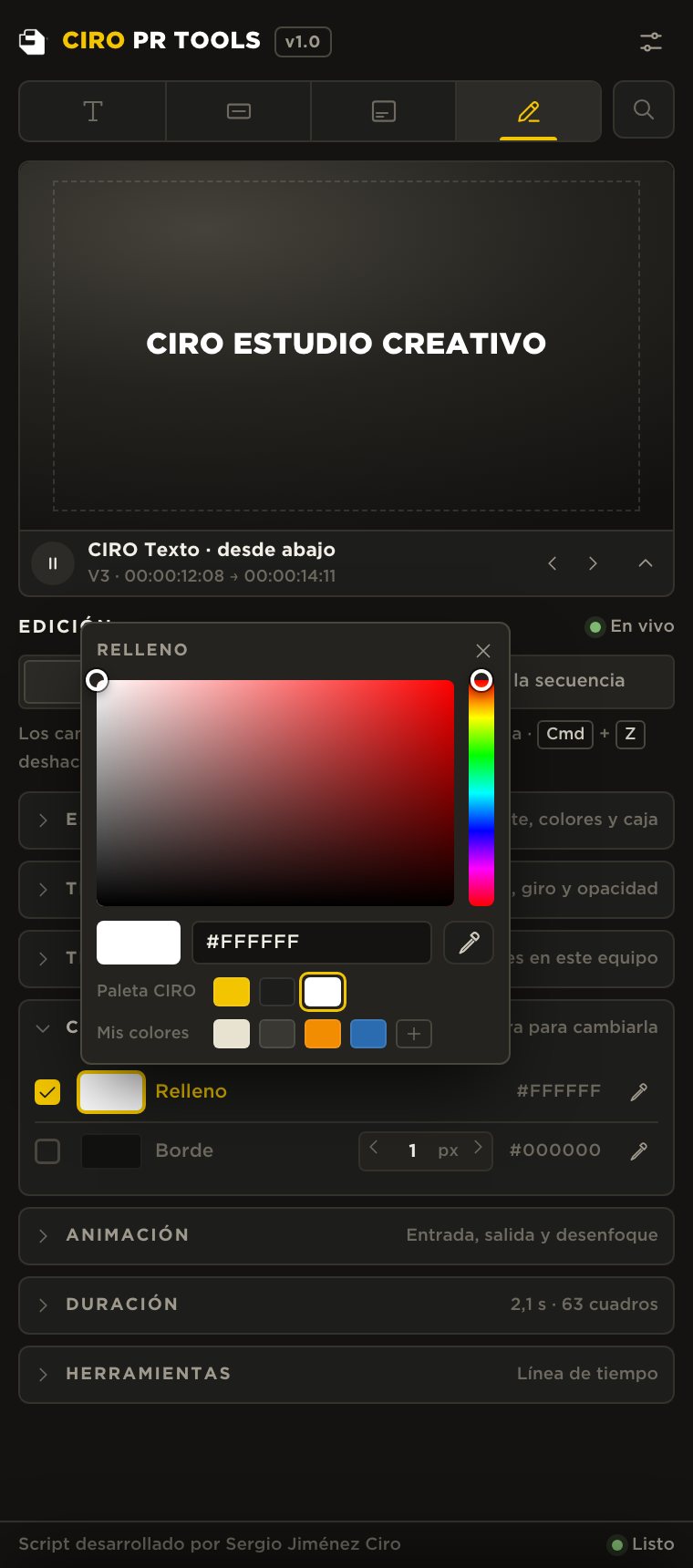
Edición. El título seleccionado en la línea de tiempo, en vivo: texto, fuente, colores, caja, posición, animación y duración, en uno o en todos los de la secuencia.
Buscar. Cualquier herramienta, estilo, lower third o fuente escribiendo su nombre. Los resultados salen agrupados. Cmd + K
Ajustes. Cómo insertar, cuándo ver las previas, tu biblioteca y Limpiar el proyecto (ordena el bin «CIRO PR Tools»).
Lo que ves siempre, en cualquier pestaña
Pestañas Textos y Cajas
Próximamente Las animaciones de texto y las cajas del script las diseña y anima CIRO, una por una, con la identidad y la curva de la casa. Llegan en una próxima versión. Así funcionan las dos pestañas:
Al insertar. El título entra en el cabezal, en una pista libre (nunca pisa tus clips), adaptado al tamaño de la secuencia —horizontal, vertical o cuadrada— y con la fuente que elegiste.
Pestaña Lower thirds
Diseñas una vez, insertas siempre igual. Cada capa entra a Premiere en su propia pista, ya ubicada y escalonada, con su estilo; lo que ves en el panel es lo que sale en el Monitor de programa.
Los 4 de ejemplo
| Lower third | Cómo es | Formato | Capas |
|---|---|---|---|
| Entrevista CIRO | Nombre en caja amarilla y cargo debajo | 16:9 | 2 capas |
| Acento amarillo | Nombre en amarillo, sale en cascada | 16:9 | 2 capas |
| Redes sociales | Centrado, para videos verticales | 9:16 | 1 capa |
| Logo CIRO | El nombre sale de atrás del logo | 16:9 | 2 capas + logo |
Pestaña Lower thirds · Editor
Hasta 4 capas de texto, y tu logo entrando primero.
Capas
Contenedor de logo
Composición y duración
Keyframes CIRO
Activa «Animar con keyframes CIRO» en Duración.
¿Por qué 70? La afinamos a mano en el Graph Editor de After Effects hasta encontrar el punto justo entre rápido y con peso. La curva suave de Premiere equivale a una influencia de 33, y con eso la animación se siente rígida.
Real, no simulada. La curva queda escrita en keyframes de Movimiento y Opacidad de cada clip: la ves y la editas en Controles de efectos como cualquier animación tuya.
Los tres modos
| Modo | Qué deja en Premiere |
|---|---|
| Curva CIRO | Un keyframe por cuadro, con la curva exacta de la casa, como en After Effects. Influencia ajustable (70 por defecto). |
| 2 keyframes de Premiere | Dos keyframes por movimiento, con la curva suave de Premiere: fáciles de retocar a mano. |
| Apagado | Sin keyframes del panel: cada capa usa la animación propia de su plantilla. |
Cómo se mueve cada capa
| Capa | Movimiento |
|---|---|
| Cajas | Se revelan desde el lado por donde entran, recortadas justo al borde de la caja. |
| Textos | Se deslizan desde su dirección mientras aparecen. |
| Escala | Crecen desde su punto de anclaje. |
| Logo | El sólido entra primero (escala, fundido o las dos) y el texto después. |
| Salida | El mismo movimiento al revés, todas juntas o en cascada. |
Pestaña Edición
Lo que cambias en el panel se ve al instante en el Monitor de programa. «Título seleccionado» cambia solo ese; «Todos los de la secuencia» aplica a todos de una vez.
Fuente, colores y caja en un clic. «Guardar el estilo actual» deja como estilo tuyo cómo quedó el título.
Pestaña Edición · Herramientas
Clic abre sus opciones · Shift + clic la aplica directo con los últimos valores. Actúan sobre los títulos seleccionados, o sobre todos los de la secuencia.
La salida del título termina justo en el cabezal.
Estirar la duración (conserva el inicio) o mover el clip (conserva la duración).
Los títulos empiezan en el cabezal.
Todos en el cabezal o mantener su separación.
La misma duración para todos los seleccionados.
Del primero, del más largo o del más corto · la salida al final de cada uno.
Escalona los títulos para que entren uno tras otro.
Segundos entre títulos · como están, de arriba abajo o invertido · uno por pista.
Acomoda los títulos al formato de la secuencia, por ejemplo de horizontal a vertical para redes.
Automático, 9:16, 1:1, 4:5 o 16:9 · seleccionados o toda la secuencia.
Sube los títulos a una pista sin clips, para que ninguno tape o pise otro.
Crear una pista nueva si no hay espacio.
Eliges la duración (4, 6, 10 o 15 s, o la que escribas) y aplicas. Al hacer clic en una herramienta se abre su ventana de opciones —en la grabación, Cascada—; si ya conoces los valores, Shift + clic se la salta y aplica directo con los últimos que usaste.
Búsqueda, ajustes y atajos
Búsqueda: escribe parte del nombre de una herramienta, un estilo, un lower third o una fuente. Los resultados salen agrupados; Enter abre el elegido en su pestaña.
Ajustes: al insertar, buscar una pista libre, adaptar al tamaño de la secuencia, usar la última fuente y guardar lo insertado en el bin «CIRO PR Tools». Previas al pasar el mouse o siempre. Limpiar el proyecto ordena el bin y borra las copias temporales.
| Atajo | Qué hace |
|---|---|
| Cmd + K | Abre la búsqueda |
| ↑ ↓ y Enter | Moverse por los resultados y abrir el elegido |
| Esc | Cierra la búsqueda, una ventana de opciones o un menú |
| Doble clic en una plantilla o un lower third | Lo inserta en el cabezal |
| Shift + clic en una herramienta | La aplica directo, con los últimos valores |
| Alt + clic en el título de una sección | Pliega o abre todas las secciones |
| Cmd + Z (en Premiere) | Deshace lo que hizo el panel |
Instalación
Doble clic en el instalador y listo.
Preguntas frecuentes
No. Busca una pista libre y, si no hay, crea una nueva. Lo puedes cambiar en Ajustes.
Sí. Todo se deshace con Cmd + Z en Premiere, como cualquier edición.
Junto a tu proyecto, en la carpeta «CIRO PR Tools Media»; así el proyecto no pierde sus archivos.
No. Se guardan en tu computadora, fuera del script, y siguen ahí después de cada actualización.
Descarga · Premiere Pro
Premiere Pro 2022+ · macOS · Muy pronto disponible para descargar en esta página
PróximamenteScript desarrollado por Sergio Jiménez Ciro
Para cerrar
Cada script de CIRO MOTION TOOLS nace en nuestro estudio. Los diseñamos, los programamos y los probamos nosotros, en CIRO, a partir de nuestro propio trabajo.
Lo que repetíamos una y otra vez en After Effects y en Premiere lo convertimos en un botón, y cada curva, cada movimiento y cada estilo lo afinamos a mano hasta que se sintió bien.
Ahora queremos compartirlos contigo. Te invitamos a descargarlos, usarlos en tus proyectos y contarnos cómo te va: tus comentarios nos ayudan a que cada versión sea mejor.
Descargar e instalar es fácil
En Mac, si la primera vez aparece un aviso de seguridad: Ajustes del Sistema > Privacidad y seguridad > Abrir igualmente. El LEEME de cada descarga lo explica paso a paso.
Descárgalos ya
Gracias por crear con nosotros.
Scripts desarrollados por Sergio Jiménez Ciro